מדריך הקמת whatsapp bot
מדריך מקצועי לwhatsapp bot - קישור להורדה
מדריך לבניית צ'אט בוט
מטרת המדריך: מדריך זה נועד לסייע לך בתכנון ובניית קטגוריות יעילות וברורות לפנייה למוקד באמצעות צ'אט בוט. קטגוריות נכונות יאפשרו למשתמשים למצוא את המענה המבוקש במהירות ולחסוך זמן יקר.
צעדים לבניית קטגוריות:
- ניתוח צרכים:
- זהה את סוגיות הפנייה הנפוצות ביותר למוקד. ניתן להיעזר בנתונים סטטיסטיים, שאילתות מוקד קודמות ומשוב מהמשתמשים.
- חשוב להבין את שפת המשתמשים - אילו מילים וביטויים הם נוטים להשתמש בהם?
- מיפוי סוגיות:
- רשום את כל הסוגיות השונות שעליהן אנשים פונים למוקד.
- נסה למצוא מכנה משותף לסוגיות שונות ולאחד אותן לקטגוריות ראשיות.
- יצירת קטגוריות:
- הגדר קטגוריות ראשיות שיהיו רחבות מספיק כדי לכסות את רוב הפניות, אך לא רחבות מדי כדי שלא יהיה קשה למצוא את הנושא המבוקש.
- בתוך הקטגוריות הראשיות, צור קטגוריות משניות ספציפיות יותר.
- שקול היררכיה של קטגוריות - קטגוריות ראשיות וקטגוריות משניות (ואף שלישוניות אם יש צורך- אין הגבלה להוספת רמות של קטגוריות ).
- מתן שמות לקטגוריות:
- בחר שמות קצרים, ברורים ואינפורמטיביים לקטגוריות.
- השתמש בשפה פשוטה ויומיומית, ולא במונחים מקצועיים מדי.
- ודא שהשמות משקפים במדויק את תוכן הקטגוריה.
- בניית זרימת שיחה:
- תכנן כיצד המשתמש ינווט בין הקטגוריות השונות בצ'אט בוט.
- ודא שהניווט אינטואיטיבי וקל להבנה.
- התאמת הקטגוריות לשאלות נפוצות:
- ודאו שכל קטגוריה מתאימה לסוגי השאלות הנפוצות ביותר.
- ניתן להוסיף שאלות הכוונה לכל קטגוריה כדי לסייע למשתמשים לבחור את הקטגוריה המתאימה.
- עיצוב ממשק המשתמש:
- חשוב לעצב את ממשק המשתמש של הצ'אט בוט בצורה ידידותית ונוחה לשימוש.
- הקטגוריות צריכות להיות מוצגות בצורה ברורה וקלה לניווט.
- ניתן להשתמש בתמונות או אייקונים כדי להפוך את הממשק למושך יותר.
- בדיקות ושיפורים:
- לאחר בניית הקטגוריות, חשוב לבצע בדיקות עם המשתמשים כדי לוודא שהקטגוריות מובנות והמשתמשים מוצאים את מבוקשתם בקלות.
- עקוב אחר השימוש בצ'אט בוט וזהה נקודות שבהן ניתן לשפר את הקטגוריות.
- אל תהסס לבצע שינויים ועדכונים בקטגוריות לפי הצורך.
דוגמה לקטגוריות:
קטגוריה ראשית: פניות בנושא ארנונה
- קטגוריית משנה: מידע כללי
- תשלום ארנונה
- הנחות בארנונה
- ערעור על שומת ארנונה
- קטגוריית משנה: עדכון פרטים לנכס
- שינוי שם בנכס
- שינוי בעלות על נכס
- שינוי גודל נכס
- קטגוריית משנה: בעיות ותקלות
- חשבון שגוי
- אי קבלת חשבון
- בעיה בתשלום מקוון
קטגוריה ראשית: פניות בנושא תברואה
- קטגוריית משנה: איסוף אשפה
- פינוי פסולת ביתית
- פינוי גזם
- פינוי פסולת בניין
- קטגוריית משנה: ניקיון
- תלונה על לכלוך ברחוב
- תלונה על מפגע תברואתי
- בקשה לניקוי רחוב
- קטגוריית משנה: מזיקים
- הדברת חולדות
- הדברת יתושים
- הדברת תיקנים
קטגוריה ראשית: פניות בנושא רישוי עסקים
- קטגוריית משנה: מידע כללי
- תנאים לקבלת רישיון עסק
- סוגי רישיונות עסק
- אגרות רישוי
- קטגוריית משנה: הגשת בקשה
- הגשת בקשה חדשה לרישיון עסק
- חידוש רישיון עסק
- שינוי ברישיון עסק
- קטגוריית משנה: פניות ותלונות
- תלונה על עסק ללא רישיון
- תלונה על הפרת תנאי רישיון
- בירור סטטוס בקשה
חשוב לציין:
- אלו הן רק דוגמאות, ויש להתאים את הקטגוריות לצרכים הספציפיים של כל רשות מקומית.
- ניתן להוסיף קטגוריות נוספות בהתאם לצורך.
- חשוב לשמור על הקטגוריות מעודכנות ולעדכן אותן בהתאם לשינויים במוקד.
טיפים נוספים:
- שמור על מספר קטגוריות סביר - יותר מדי קטגוריות עשויות לבלבל את המשתמש.
- הוסף אפשרות ליצור קשר עם נציג שירות אנושי במידת הצורך.
תהליך הוספת קטגוריה:
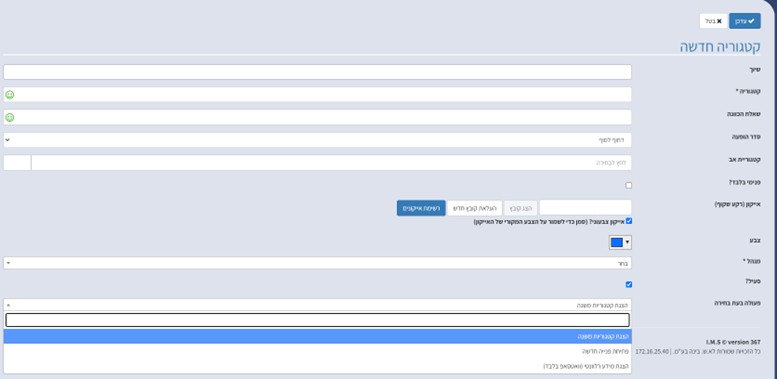
יש לגשת לתפריט מילונים ל'106 אקספרס' בצד שמאל למעלה לחץ על 'הוספת קטגורייה'
תהליך הוספת קטגוריה,
יש לגשת לתפריט מילונים ל'106 אקספרס' בצד שמאל למעלה לחץ על 'הוספת קטגורייה'
- בחירת שיוך הקטגוריה:
- שיוך לאקספרס 106 : יאפשר לפונה לפנות למוקד דרך פניית אקספרס באתר או דרך המוקד עצמו (לחיצה על "פנייה חדשה" ואז "פניית אקספרס").
- שיוך לחשבון וואטסאפ: יאפשר לפונה לפנות למוקד דרך וואטסאפ.
- ניתן לא להגביל לערוץ באופן זה הקטגוריות יהיו פתוחות לכל הערוצים.
מתי חייבים להגביל לערוץ?
- כאשר רוצים מבנה נפרד של "אקספרס" לכל ערוץ.
- במקרה זה, יש לשייך כל קטגוריה לערוץ הרצוי בו יוצג.
שם לקטגורייה:
צריך לשקף את נושא הפנייה בצורה ברורה ותמציתית.
שאלת הכוונה:
מהי שאלת הכוונה?
שאלת הכוונה היא בעצם השאלה "למה אני רוצה לפנות?" או "מה אני רוצה להשיג בפנייה שלי?"
לדוגמה:
- "אני רוצה לדעת מתי מפנים את האשפה ברחוב שלי" - שאלת הכוונה: בירור מידע
- "אני רוצה להתלונן על רעש חזק מהשכנים" - שאלת הכוונה: הגשת תלונה
- "אני רוצה לבקש הנחה בארנונה" - שאלת הכוונה: הגשת בקשה
כיצד שאלת הכוונה עוזרת בבחירת קטגוריות?
- מיקוד: שאלת הכוונה עוזרת למקד את הפנייה לנושא הרלוונטי ביותר.
- הכוונה: שאלת הכוונה מכוונת את הפונה לבחור את הקטגוריה המתאימה ביותר לפנייתו.
- יעילות: שאלת הכוונה מייעלת את תהליך הפנייה וחוסכת זמן יקר.
סדר הופעה:
כדי לסדר את תצוגת הקטגוריות בסדר הרצוי, ניתן לבחור באחת מהאפשרויות הבאות:
- דחוף להתחלה- אפשרות זו יציג את הקטגורייה ראשונה ברשימה.
- דחוף לסוף - אפשרות זו יציג את הקטגורייה אחרונה ברשימה.
קטגוריית אב:
בלחיצה על אפשרות זו תפתח רשימה של הקטגוריות הקיימות ויהיה ניתן לשייך את הקטגורייה החדשה כקטגוריית משנה לקטגוריית ראשית (קטגוריית אב)
הערות נוספות
- ודאו שקטגוריית האב אליה אתם משייכים רלוונטית לנושא של הקטגוריה המשנית.
- שימו לב לסדר ההיררכי של הקטגוריות, שכן הדבר משפיע על אופן התצוגה והניווט.
פנימי בלבד - סימון אפשרות זו יגרום לקטגוריה להיות מוצגת רק בפניית אקספרס מתוך המערכת.
מה משמעות?
- הקטגוריה תהיה זמינה רק לעובדי המוקד הפנימיים.
- פונים חיצוניים לא יוכלו לראות או לבחור בקטגוריה זו.
שימושים אפשריים:
קטגוריות פנימיות לשימוש עובדי המוקד בלבד, כגון: תיוג הפנייה כרגישה
אייקונים לקטגוריות
- מטרה:
ליצור עיצוב יפה ומושך לאקספרס.
- הוספת אייקונים:
- מתוך המערכת: ניתן לבחור אייקון מתוך רשימת אייקונים קיימת במערכת.
- העלאת קובץ: ניתן להעלות קובץ אייקון ששמור במחשב.
- טיפ: יש אתרים ברשת שניתן להוריד מהם אייקונים בחינם (חשוב לוודא שמותר להשתמש בהם).
- הצגת אייקונים:
- אייקונים בקטגוריות ראשיות: האייקון יוצג רק בקטגוריה הראשית.
- אייקונים בוואטסאפ: אייקונים לא יוצגו בוואטסאפ.
- פתרון: כדי להציג אייקונים בוואטסאפ, ניתן לבחור אמוג'י בשדה של שם הקטגוריה.
בחירת צבע לאייקון: בחר צבע מתאים לאייקון .
פעיל/לא פעיל: לחץ על אפשרות זו ע"מ להשבית את הקטגורייה מבלי למחוק אותה.
פעולה בעת בחירה
כשמשתמש בוחר קטגוריה בפנייה באקספרס, יש שלוש אפשרויות לתגובה:
- הצגת קטגוריית משנה: אם הקטגוריה הראשית מכילה נושאים ספציפיים יותר, אפשרות זו תציג רשימה של תתי-קטגוריות. למשל, אם הקטגוריה הראשית היא "תמיכה טכנית", קטגוריות המשנה יכולות להיות "בעיות חיבור", "בעיות תוכנה" או "בעיות חומרה".
- פתיחת פנייה חדשה: אפשרות זו תפתח טופס פנייה שבו יהיה ניתן למלא פרטים נוספים על הפנייה
- כדי שפתיחת פנייה חדשה דרך הצ'אט בוט תהיה יעילה, חשוב להגדיר מראש את הקטגוריות ברמה התחתונה ביותר. כלומר, לוודא שכל קטגוריה סופית תוביל לפתיחת פנייה ותכלול את כל המידע הדרוש לניתוב אוטומטי למחלקה ולנושא הרלוונטיים.
- הגדרה נכונה של הקטגוריות והניתוב האוטומטי יבטיחו שהפניות יגיעו לטיפול מהיר ויעיל על ידי הגורמים המתאימים במוקד.
- הצגת מידע רלוונטי (וואטסאפ בלבד): אפשרות זו תציג למשתמש מידע רלוונטי שקשור לקטגוריה שהוא בחר. למשל, אם הוא בחר בקטגוריה 'מידע בחירום', יוצג מידע על הנחיות פיקוד העורף ויופיע קישור שיוביל לאתר של פיקוד העורף.
הגדרת חשבונות וואטסאפ:
איך מגיעים להגדרת פרטי חשבון הוואטסאפ?
בתפריט 'מערכת' ניגשים ל'חשבונות וואטסאפ> נכנסים לחשבון וואטסאפ הרצוי בכפתור 'עדכון פרטים'
פרטים כלליים
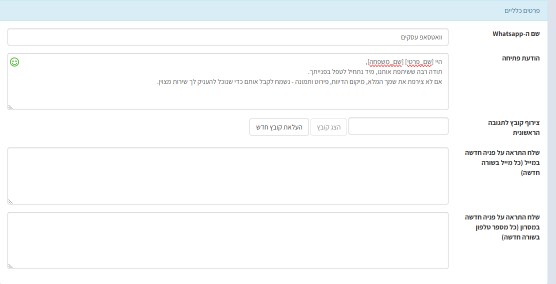
שם ה-Whatsapp זהו השם שיוצג למשתמשים כשיקבלו הודעה מחשבון הוואטסאפ שלך. חשוב לבחור שם שיהיה מזוהה בקלות עם המוקד (למשל, "מוקד 106 עיריית [שם הרשות]).
הודעת פתיחה:
זוהי ההודעה הראשונה שהמשתמש יקבל כשהוא יפנה למוקד דרך וואטסאפ.
לדוג : היי [שם_פרטי] [שם_משפחה],
תודה רבה ששיתפת אותנו, מיד נתחיל לטפל בפנייתך.
אם לא צירפת את שמך המלא, מיקום הדיווח, פירוט ותמונה - נשמח לקבל אותם כדי שנוכל להעניק לך שירות מצוין.
צירוף קובץ לתגובה הראשונית :
אפשרות זו מאפשרת לך לצרף קובץ להודעת הפתיחה, כמו לוגו המועצה, כדי להפוך את ההודעה למקצועית ומושכת יותר.
שלח התראה על פנייה חדשה במייל (כל מייל בשורה חדשה) אפשרות זו מאפשרת לך להגדיר כתובות מייל שיקבלו התראה בכל פעם שמתקבלת פנייה חדשה בוואטסאפ. זה שימושי במיוחד עבור מטפלים שרוצים להיות מעודכנים בזמן אמת על פניות חדשות.
שלח התראה על פנייה חדשה במסרון: (כל מספר טלפון בשורה חדשה)
בדומה להתראות במייל, אפשרות זו מאפשרת לך להגדיר מספרי טלפון שיקבלו התראה באמצעות SMS על כל פנייה חדשה.
צ'אט בוט
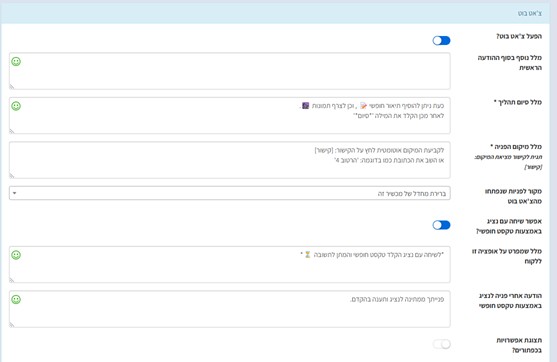
הפעל צאט בוט: הפעל אפשרות זו על מנת להציג רשימה של קטגוריות לבחירה
הרשימה תצורף בסוף הודעת הפתיחה הראשונית
מלל נוסף בסוף ההודעה הראשית:
זהו טקסט שיופיע אחרי רשימת הקטגוריות בהודעת הפתיחה
מלל סיום תהליך *
זהו הטקסט שיופיע לאחר שהמשתמש בחר את הקטגוריה
מטרתו להנחות את המשתמש לגבי הצעדים הבאים. לדוגמה:
" כעת ניתן להוסיף תיאור חופשי , וכן לצרף תמונות
לאחר מכן הקלד את המילה 'סיום' כדי לסיים את התהליך ולפתוח פנייה במערכת".
מלל מיקום הפניה * תגית לקישור מציאת המיקום: [קישור]
זהו הטקסט שיוצג למשתמש, ויבקש ממנו לספק את מיקומו
לקביעת המיקום אוטומטית לחץ על הקישור: [קישור]
או השב את הכתובת כמו בדוגמה: 'הרטוב 4'
המערכת מספקת קישור שמנסה באופן אוטומטי לקבל את המיקום של המשתמש באמצעות הGPS
אפשרות גיבוי, אם המשתמש לא יכול או לא רוצה להשתמש בקישור (אוטומטי או ידני), הוא יכול פשוט להקליד את הכתובת שלו ישירות.
מקור לפניות שנפתחו מהצ'אט בוט:
אפשרות זו מאפשרת לך להגדיר מקור ייחודי לפניות שנפתחו דרך הצ'אט בוט. זה שימושי אם ברצונך לעקוב אחר פניות הצ'אט בוט בנפרד מפניות שהתקבלו דרך התכתבות עם נציג אנושי.
אפשר שיחה עם נציג באמצעות טקסט חופשי
כאשר אופציה זו מופעלת, המשתמש יוכל לבחור שלא להשתמש בתפריט הקטגוריות, ובמקום זאת לרשום טקסט חופשי. טקסט זה יועבר לנציג אנושי, שיוכל להגיב ולסייע למשתמש בצורה אישית, ניתן לעבור לנציג בכל שלב בתהליך הצאט בוט.
יתרונות:
- גמישות: מאפשר למשתמשים לנסח את פנייתם בצורה חופשית, בלי להיות מוגבלים לקטגוריות מוגדרות מראש.
- טיפול בפניות מורכבות: מתאים למקרים שבהם הפנייה לא מתאימה לאף אחת מהקטגוריות הקיימות, או שהיא דורשת התייחסות אישית.
- שיפור חווית המשתמש: נותן למשתמשים תחושה שהם מקבלים יחס אישי ושדואגים להם.
מלל שמפרט על אופציה זו ללקוח:
לדוג: *לשיחה עם נציג הקלד טקסט חופשי והמתן לתשובה *
הודעה שתוצג אחרי פניה לנציג באמצעות טקסט חופשי
לדוג: פנייתך ממתינה לנציג ותענה בהקדם.
תצוגת אפשרויות בכפתורים:
כאשר אפשרות זו מופעלת, רשימת הקטגוריות לא תוצג כטקסט רגיל, אלא ככפתורים אינטראקטיביים. המשתמש יוכל לבחור בקטגוריה פשוט על ידי לחיצה על הכפתור המתאים.
זכורות - צ'אט בוט: אפשרות זו היא בתוספת תשלום
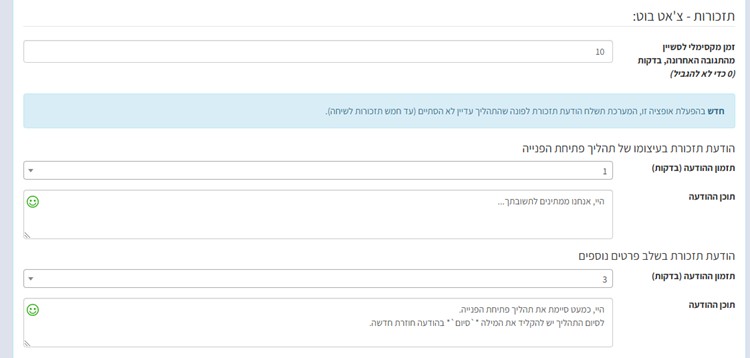
זמן מקסימלי לסשיין מהתגובה האחרונה, בדקות (0 כדי לא להגביל)
הגדרה זו מגדירה כמה זמן (בדקות) יכול לעבור מההודעה האחרונה של המשתמש ועד שהצ'אט בוט יגיב.
(0 כדי לא להגביל)
משמעותו שלא מוגבל זמן. הצ'אט בוט ימשיך "לזכור" את השיחה גם לאחר זמן רב.
מספר דקות: אם תגדיר מספר דקות הצ'אט בוט יסגור את השיחה לאחר אותו פרק זמן. אחרי זמן זה, אם המשתמש ישלח הודעה, הצ'אט בוט יתחיל שיחה חדשה כאילו לא הייתה שיחה קודמת.
יעילות:
ההגדרה הזו חשובה כדי למנוע מצב שבו הצ'אט בוט מגיב באיחור רב להודעות ישנות. לדוגמה, אם משתמש שאל שאלה לפני כמה ימים, ייתכן שלא רלוונטי להגיב לו כעת. הגבלת הזמן עוזרת לצ'אט בוט להתמקד בפניות עדכניות.
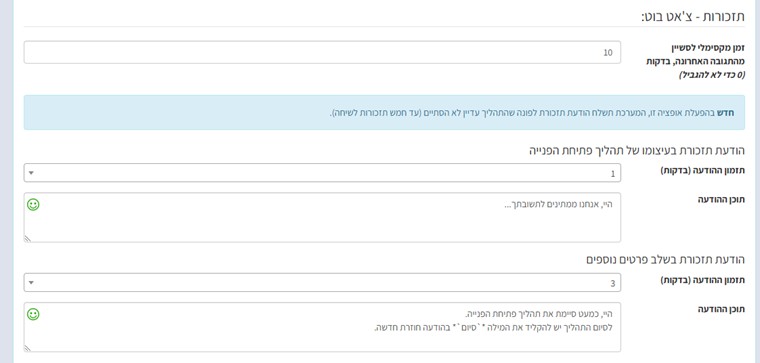
הודעת תזכורת בעיצומו של תהליך פתיחת הפנייה
אפשרות זו מאפשרת לך להגדיר הודעת תזכורת שתישלח למשתמשים שלא השלימו את תהליך פתיחת הפנייה. לדוגמה, אם משתמש התחיל למלא פרטים אך לא סיים, הצ'אט בוט ישלח לו תזכורת אוטומטית.
תזמון ההודעה (בדקות)
כאן תגדיר כמה זמן (בדקות) יחכה הצ'אט בוט לפני שישלח את התזכורת. לדוגמה, אם תגדיר דקה, הצ'אט בוט ישלח תזכורת דקה לאחר שהמשתמש הפסיק להגיב.
תוכן ההודעה לדוג: היי, אנחנו ממתינים לתגובתך
הודעת תזכורת בשלב פרטים נוספים
תזכורת זו ישלח לפונה שכבר בחר את הקטגוריות לפנייה ומילא פרטים אך לא סיים את התהליך.
תזמון ההודעה (בדקות) כאן תגדיר כמה זמן (בדקות) יחכה הצ'אט בוט לפני שישלח את התזכורת.
תוכן ההודעה לדוג:
היי, כמעט סיימת את תהליך פתיחת הפנייה.
לסיום התהליך יש להקליד את המילה 'סיום' בהודעה חוזרת חדשה.
בקשת פרטי הזדהות:
הפעל בוט לקבלת פרטים אישיים מהפונה:
כאשר אופציה זו מופעלת, הצ'א טבוט יבקש מהמשתמשים למסור פרטים אישיים לפני שיוכלו להמשיך בשיחה.
מלל ראשוני (נשלח לפני הכל):
זהו הטקסט הראשון שהמשתמש יראה כשהוא יפנה לצ'אט בוט. כאן תוכל להסביר למשתמשים מדוע אתה מבקש מהם פרטים אישיים וכיצד המידע ישמש. לדוגמה:
"שלום! כדי שנוכל לטפל בפנייתך בצורה הטובה ביותר, אנא מלא את הפרטים הבאים."
מלל לאחר סיום/התחלת שיחה רגילה:
זהו הטקסט שיוצג למשתמש לאחר שיסיים למלא את פרטיו האישיים. כאן תוכל להודות למשתמש ולהסביר לו מה יהיו הצעדים הבאים. לדוגמה:
"תודה שמילאת את פרטייך! כעת תוכל לבחור קטגוריה מתאימה לפנייתך."
פרטים (כל הפרטים חובה)
כאן תבחר אילו פרטים אישיים ברצונך לאסוף מהמשתמשים.
האפשרויות הן:
- שם פרטי,
- שם משפחה,
- תעודת זהות
- דוא"ל.
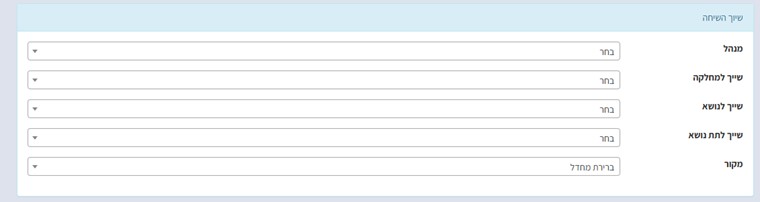
שיוך השיחה:
ניתן להגדיר כלל כללי כך שכל פניות ה-WhatsApp יוקצו אוטומטית למחלקה, נושא, תת-נושא או מקור מסויים.
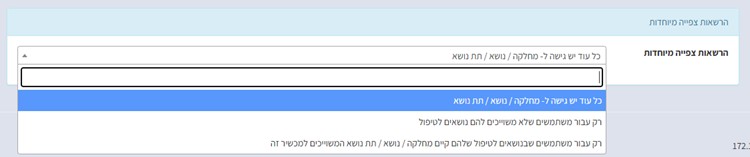
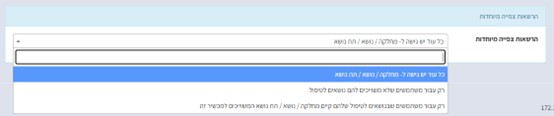
הרשאות צפייה מיוחדות
באמצעות הגדרות אלו, תוכל לקבוע אילו משתמשים במערכת יוכלו לראות את הפניות שמגיעות מחשבון WhatsApp מסוים.
אפשרויות הגבלה:
- כל עוד יש גישה למחלקה/נושא/תת נושא.
- רק עבור משתמשים שלא משוייכים להם נושאים לטיפול.
- רק עבור משתמשים שבנושאים לטיפול קיים מחלקה/נושא תת נושא המשוייכים למכשיר זה.